
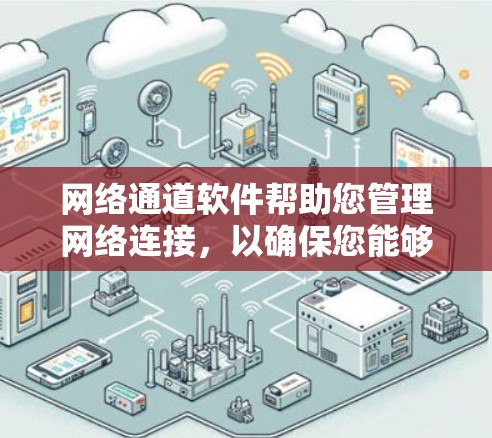
网络通道软件帮助您管理网络连接,以确保您能够轻松访问和管理多个设备。以下是一个步骤清晰的指南,帮助您下载和安装网络连接管理软件
确定适合的网络连接管理软件
- Thinker:免费、开放源代码,功能全面,适合各类网络连接管理需求。
- C Net:免费软件,专注于网络连接管理,功能丰富且易于使用。
- Thinker 和 C Net 都是不错的选择,您可以根据需要选择。
下载软件
- Thinker:访问 Thinker 官方网站,使用官方应用商店(如Google Play Store)下载最新版本。
- C Net:访问 C Net 官方网站,使用其官方网站或第三方下载网站下载软件。
安装软件
- Thinker:
- 打开Thinker应用。
- 转到“设置” > “管理” > “连接” > “管理端口”。
- 添加或删除端口。
- 转到“设置” > “管理” > “设备” > “管理设备”。
- 添加或删除设备。
- 转到“设置” > “管理” > “设备” > “管理设备列表”。
- 检查和删除不必要的设备连接。
- C Net:
- 打开C Net应用。
- 转到“设置” > “管理” > “连接” > “管理端口”。
- 同样进行端口和设备管理操作。
调整配置
- 端口管理:使用端口管理工具(如端口管理工具)调整端口配置。
- 设备管理:使用设备管理工具(如设备管理工具)管理设备和网络设备。
管理连接
- 删除连接:在软件中找到删除连接的操作,按需删除不必要的连接。
- 管理连接列表:在管理端口和设备时,可以手动管理连接列表。
考虑其他工具
- 连接管理工具:如果需要更高级的功能,可以使用连接管理工具(如连接管理工具)。
- 防火墙配置:如果需要访问外部网站,使用iptables或nmap配置防火墙。
安装更新
- 按照官方文档或软件更新 guide 安装并检查更新。
验证和测试
- 验证软件安全,确保网络连接管理无误。
- 使用测试设备进行连接测试,确保软件功能正常。
使用版本更新
- 按定期更新软件,确保软件兼容性和功能稳定。
提示
- 调整安装路径,确保软件在系统中正确运行。
- 寻找官方文档和教程,帮助解决问题。
- 如果遇到问题,参考官方文档或寻求帮助。
通过以上步骤,您可以轻松管理网络连接,提升网络使用效率。
如果没有特点说明,本站所有内容均由机场节点推荐2026|高速稳定VPN节点选择指南,全球优质线路加速访问海外网络服务原创,转载请注明出处!
相关推荐
-

网络通道节点管理,从基础到应用
在现代通信 networks中,网络通道节点管理是确保网络稳定、可靠和高效的基石,随着互联网的快速发展,网络通道节点的数量和规...
-

网络通道客户端是负责在特定网络通道上进行数据传输和管理的软件工具,旨在简化用户对网络通信的控制。通过以下步骤,可以系统地理解网络通道客户端的工作原理和功能
理解网络通道: 定义:网络通道是指用于数据传输的通信路径,如 sending和receving。 功能:传...
-

网络通道客户端(NAT Client)是一种用于网络通信的客户端软件,主要用于连接多设备之间的网络。随着网络需求的增加和复杂性的发展,网络通道客户端的最新版本不断优化功能和性能,以满足用户的需求
新增功能 1 支持NAT拓扑 支持多设备之间的NAT拓扑连接,使设备能够灵活地连接到网络中的多个IP地址,这种拓扑结构可以...
-

网络连接工具,也称为在线考试系统或考试平台管理工具,是用于在线考试和考试管理的软件或平台。以下是对这些工具的详细介绍
考试软件支持 功能:在线考试系统,支持上传文件、选择考试类型、查看成绩等。 使用步骤:登录网络考试中心,选择考试类型,...
-
channel configuration tutorial for network engineers
在现代网络环境中,channel configuration(网络子网配置)是网络工程师和相关领域的专业人士必须掌握的核心技能...
-
网络通道软件帮助您管理网络连接,以确保您能够轻松访问和管理多个设备。以下是一个步骤清晰的指南,帮助您下载和安装网络连接管理软件
确定适合的网络连接管理软件 Thinker:免费、开放源代码,功能全面,适合各类网络连接管理需求。 C Net:免费软...